Teamsbakgrunner
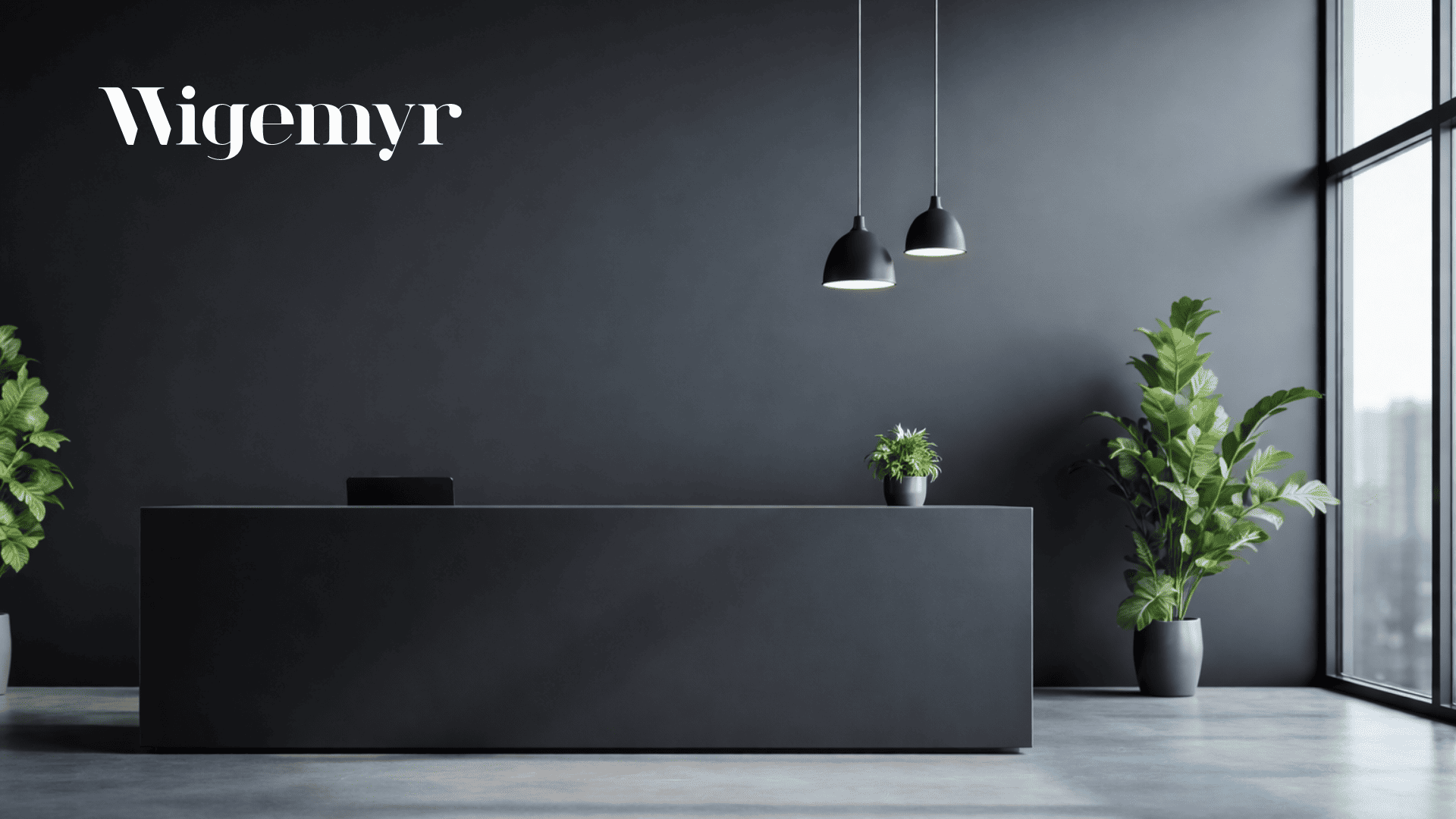
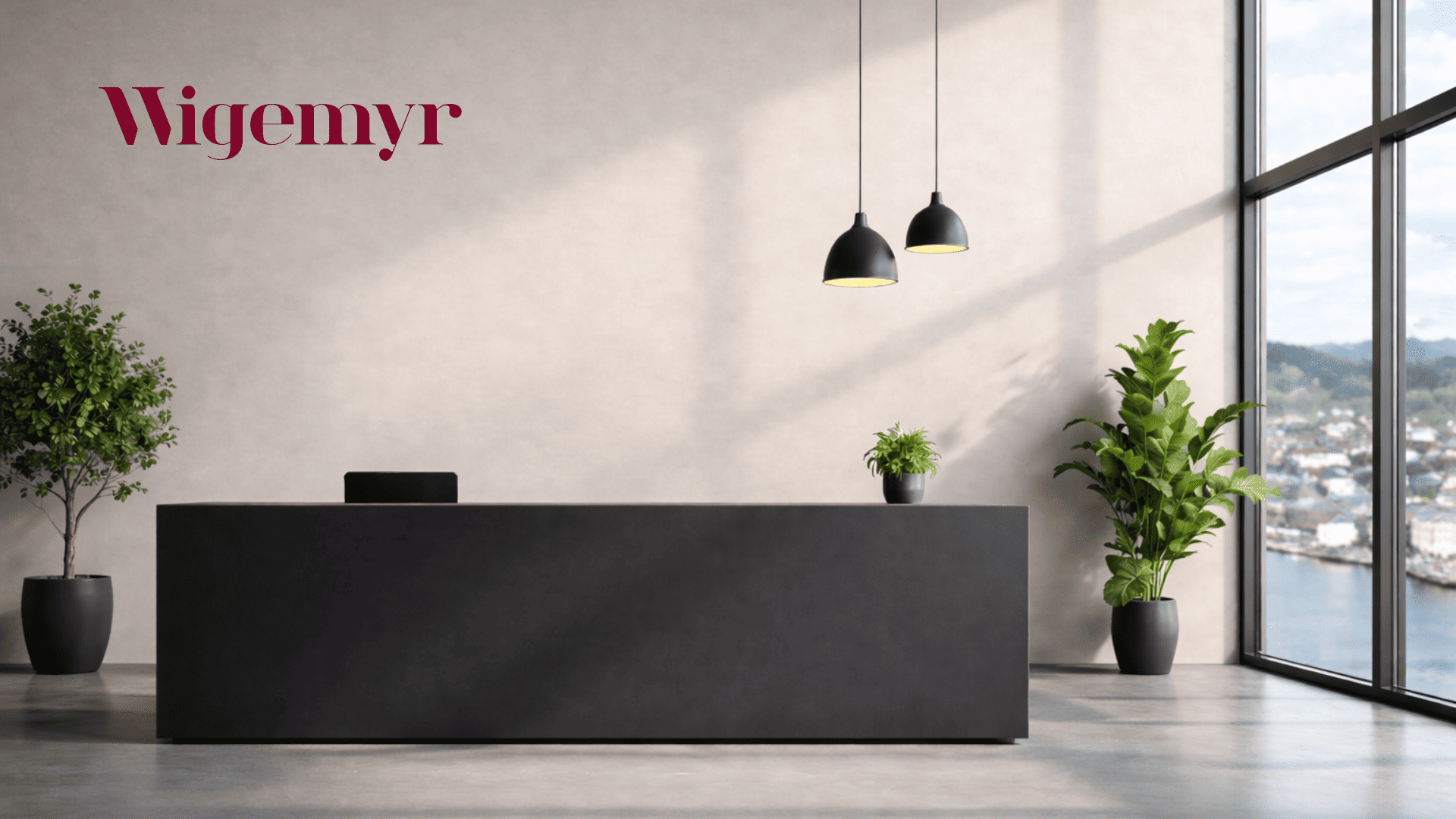
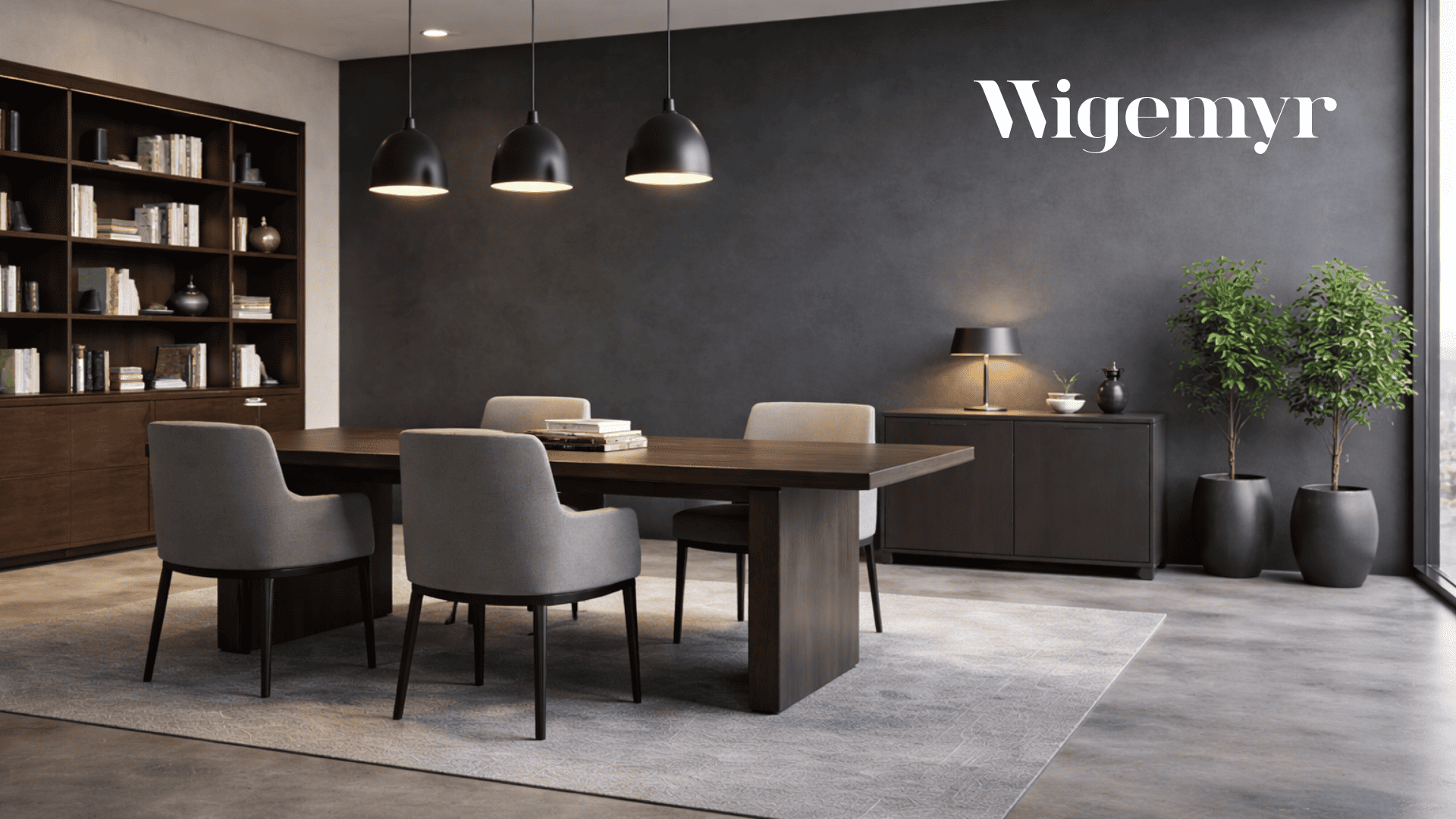
Gi videomøtene et helhetlig og profesjonelt uttrykk med våre tilpassede Teams-bakgrunner. Her finner du åtte ulike varianter som kan lastes ned og brukes i Microsoft Teams, samt en enkel veiledning for hvordan du bytter bakgrunn.
Tilgjengelige bakgrunner

Teamsbakgrunn 1

Teamsbakgrunn 2

Teamsbakgrunn 3
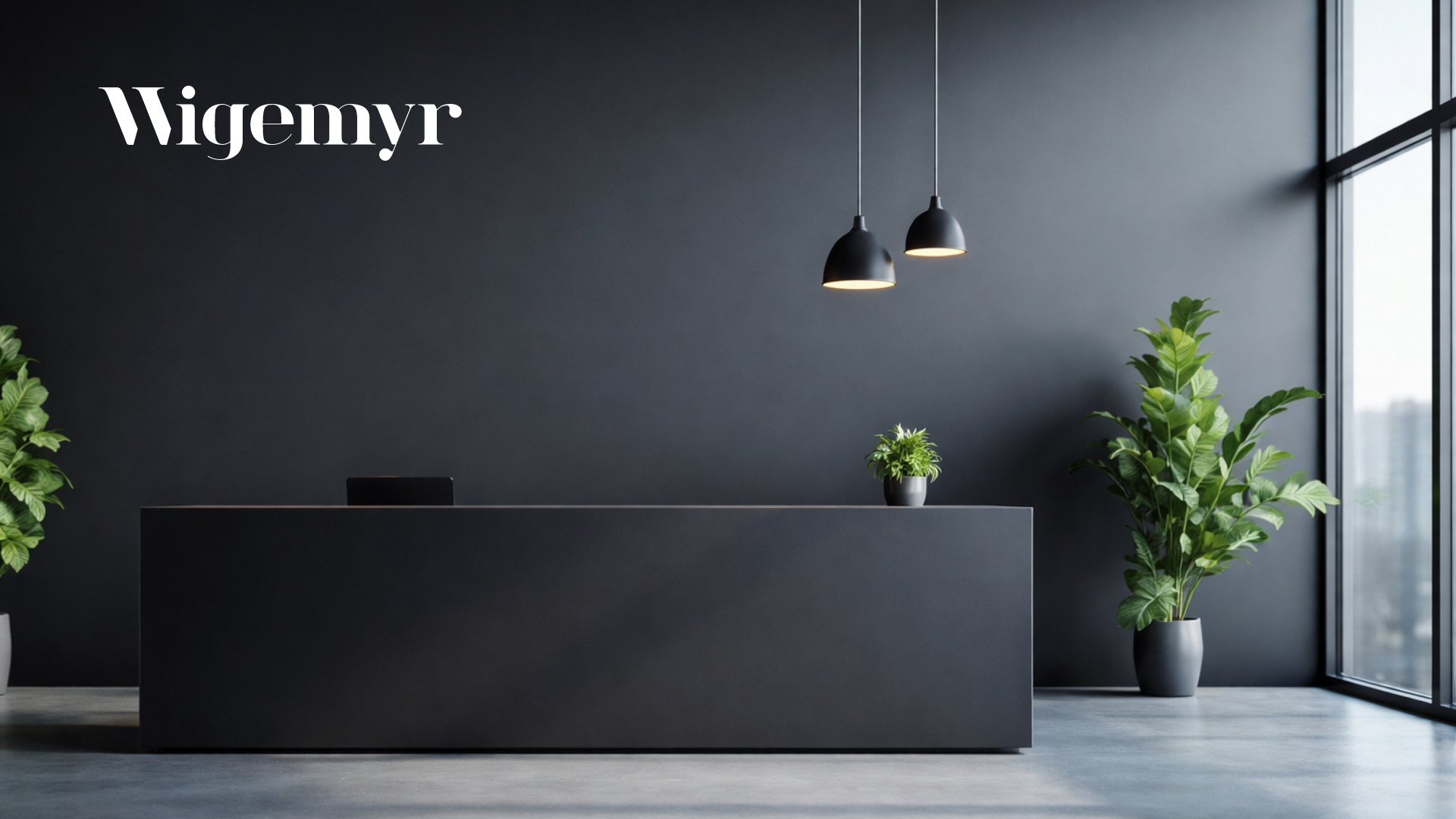
Teamsbakgrunn 4
Teamsbakgrunn 5
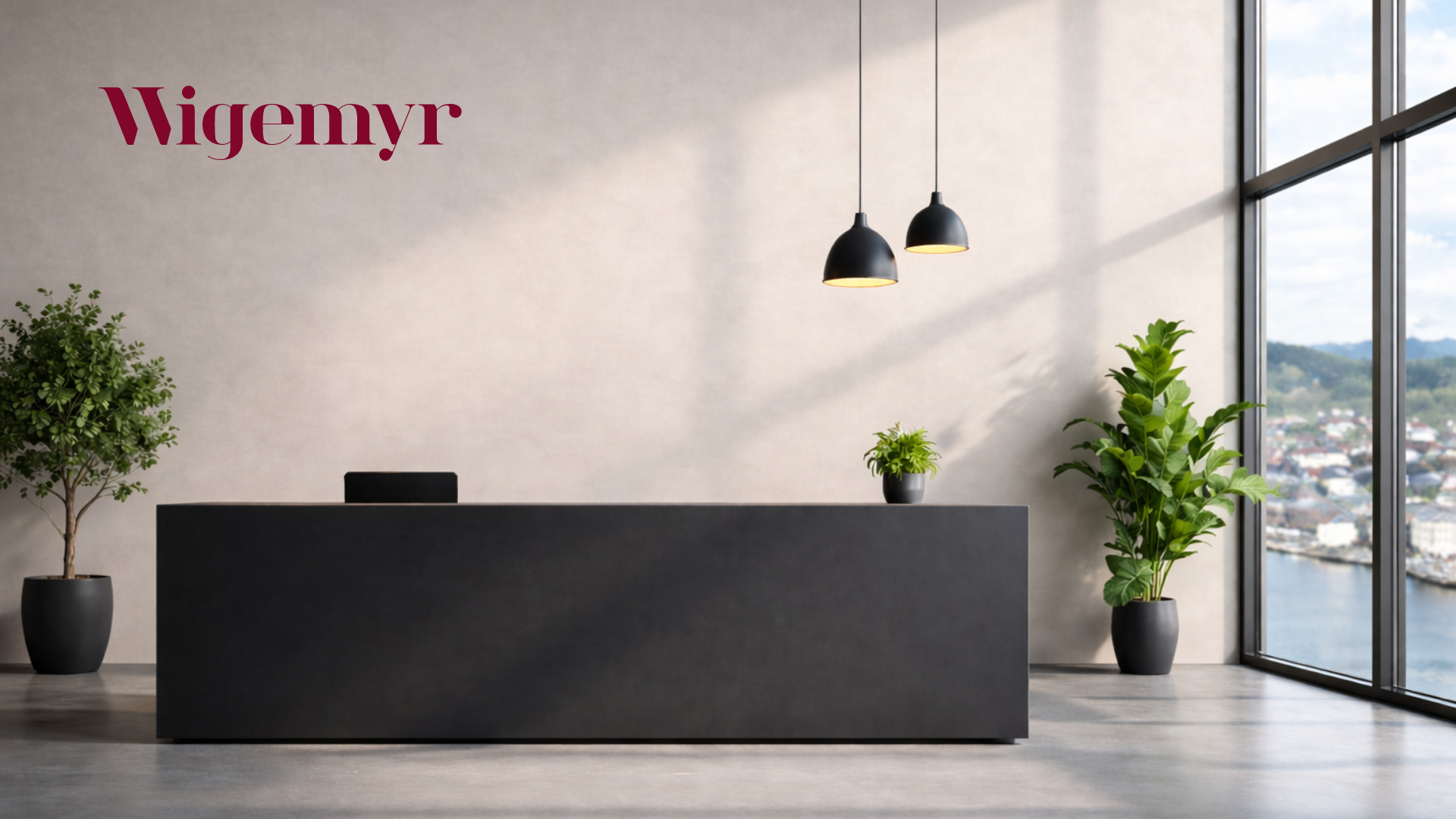
Teamsbakgrunn 6
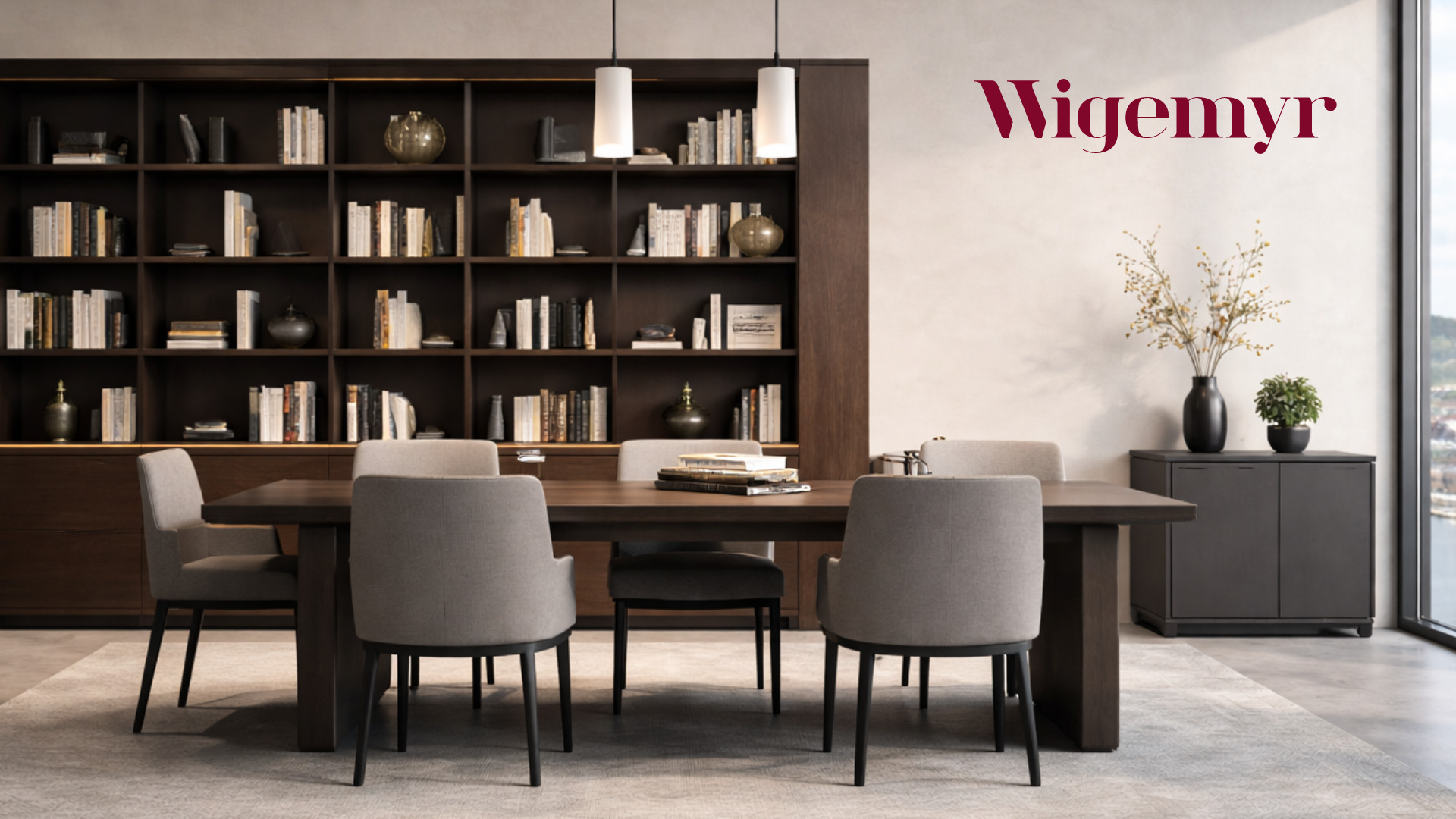
Teamsbakgrunn 7
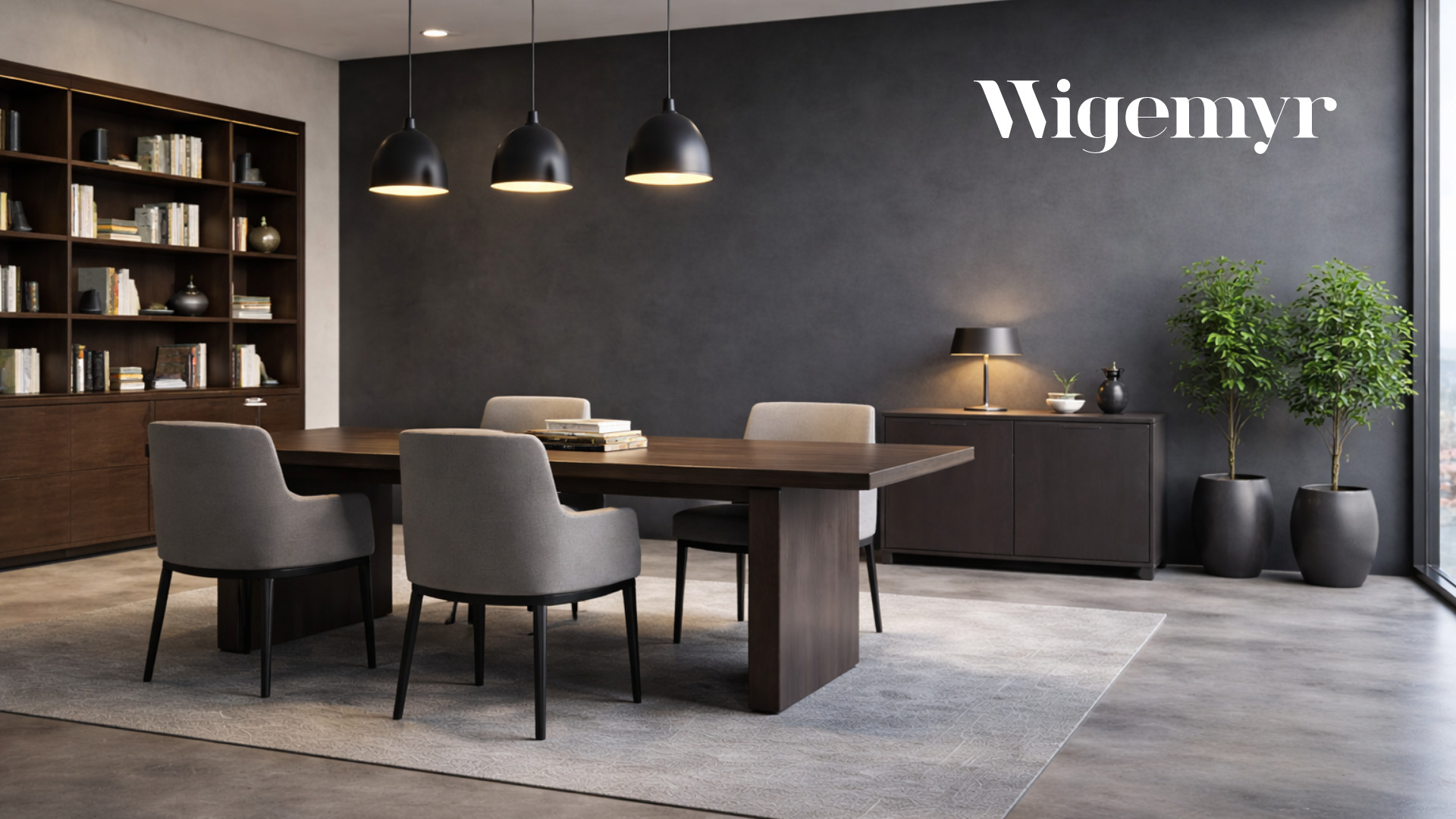
Teamsbakgrunn 8
Filer for nedlasting




Hvordan bytte bakgrunn i Microsoft Teams
Slik bytter du bakgrunn:
- Åpne et møte i Microsoft Teams. (Velg "Møt nå" )
- Før eller under møtet velger du Videoeffekter og innstillinger / Bakgrunnseffekter. (Velg "Effekter og avatarer" under bildet ditt.)
- Velg Legg til ny og last opp bakgrunnen du ønsker å bruke. (Trykk på "Flere videoeffekter" og "Legg til ny" oppe til høyre.)
- Velg bakgrunnen fra listen og trykk Bruk.
Vi har laget åtte ulike bakgrunner du kan velge mellom. Last ned den varianten du ønsker å bruke ovenfor.
Ser logoen speilvendt ut?
Det kan hende logoen ser speilvendt ut i din egen forhåndsvisning. Dette skyldes at Teams kan ha funksjonen «Speil min video» slått på. Det er bare forhåndsvisningen din som speilvendes – de andre deltakerne ser normalt bakgrunnen og logoen riktig vei.
Hvis du ønsker å se bildet slik de andre ser det:
- Klikk på den lille pilen ved siden av kameraikonet.
- Velg Flere video- og innstillinger.
- Finn innstillingen «Speil min video».
- Slå funksjonen av eller på etter behov.